- 配置clash
网络代理配置
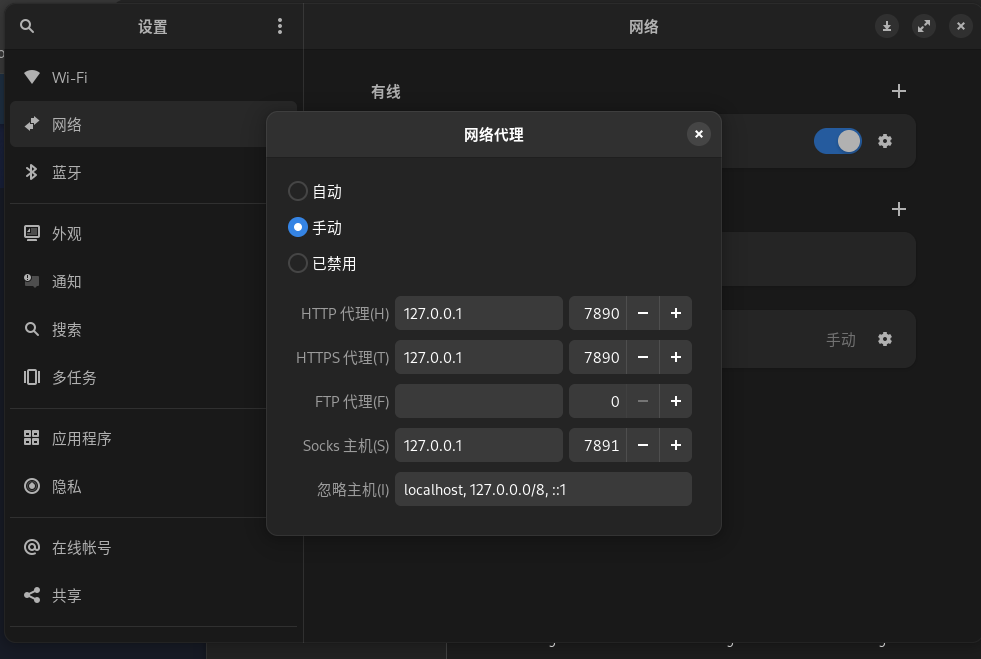
设置->网络->网络代理
http 127.0.0.1 7890 https 127.0.0.1 7890 socket 127.0.0.1 7891
开机自启
创建
1
sudo nano /etc/systemd/system/clash.service
配置
1
2
3
4
5
6
7
8
9
10
11
12
[Unit]
Description=A rule based proxy in Go for %i.
After=network.target
[Service]
Type=simple
User=berg
Restart=on-abort
ExecStart=/home/berg/.clash/clash -d /home/berg/.clash/
[Install]
WantedBy=multi-user.target开启
1
2
3
4
5
6
#开启
sudo systemctl start clash
#开机自启
sudo systemctl enable clash
#查看状态
sudo systemctl status clash
修改默认文件名
重启1
2
3
4
5
6
7
8
9
10
11cd ~
mkdir downloads templates public documents
rm -rf 公共 模板 视频 图片 文档 下载 音乐 桌面
xdg-user-dirs-update --set DESKTOP ~/
xdg-user-dirs-update --set DOWNLOAD ~/downloads
xdg-user-dirs-update --set TEMPLATES ~/templates
xdg-user-dirs-update --set PUBLICSHARE ~/public
xdg-user-dirs-update --set DOCUMENTS ~/documents
xdg-user-dirs-update --set MUSIC ~/
xdg-user-dirs-update --set PICTURES ~/
xdg-user-dirs-update --set VIDEOS ~/安装oh-my-zsh
安装zsh
1
2
sudo apt install zsh
chsh -s /bin/zsh重启电脑
下载 oh-my-zsh安装脚本
1
2
3
4
wget https://gitee.com/mirrors/oh-my-zsh/raw/master/tools/install.sh
chmod +x install.sh
sh install.sh安装插件
- 安装zsh-syntax-highlighting
1
git clone https://github.com/zsh-users/zsh-syntax-highlighting.git ${ZSH_CUSTOM:-~/.oh-my-zsh/custom}/plugins/zsh-syntax-highlighting
- 安装zsh-autosuggestions
1
git clone https://github.com/zsh-users/zsh-autosuggestions ${ZSH_CUSTOM:-~/.oh-my-zsh/custom}/plugins/zsh-autosuggestions
- 修改/~.zshrc 配置主题显示当前文件路径 - robbyrussell
1
plugins=(git zsh-syntax-highlighting zsh-autosuggestions)
- 安装zsh-syntax-highlighting
修改主题
1
nano ~/.oh-my-zsh/themes/robbyrussell.zsh-theme
- 更改为以下内容
1
2
3
4
5
6
local ret_status="%(?:%{$fg_bold[green]%}➜ :%{$fg_bold[red]%}➜ )"
PROMPT='${ret_status} %{$fg[cyan]%}$PWD%{$reset_color%} $(git_prompt_info)'
ZSH_THEME_GIT_PROMPT_PREFIX="%{$fg_bold[blue]%}git:(%{$fg[red]%}"
ZSH_THEME_GIT_PROMPT_SUFFIX="%{$reset_color%} "
ZSH_THEME_GIT_PROMPT_DIRTY="%{$fg[blue]%}) %{$fg[yellow]%}✗"
ZSH_THEME_GIT_PROMPT_CLEAN="%{$fg[blue]%})"
- 更改为以下内容
修改grub引导主题
- 下载主题文件 (https://www.gnome-look.org/browse/grub-themes)
- 放置主题文件
1
2
sudo mkdir /usr/share/grub/themes/vimix
sudo cp /your/path/vimix /usr/share/grub/themes/vimix -rf - 修改系统配置 GRUB_THEME=“/usr/share/grub/themes/vimix/theme.txt”
1
sudo nano /etc/default/grub
- 更新配置
1
sudo update-grub
安装nvidia驱动
1
2
sudo apt install linux-header-amd64 dkms
sudo apt install nvidia-driverNvidia改wayland
GRUB_CMDLINE_LINUX_DEFAULT #添加 nvidia-drm.modeset=1 GRUB_CMDLINE_LINUX_DEFAULT=”quiet nvidia-drm.modeset=1” /etc/gdm3/daemon.conf或者/etc/gdm/custom.conf之类的conf 将 #WaylandEnable=false 改为WaylandEnable=true 屏蔽 ln -s /dev/null /etc/udev/rules.d/61-gdm.rules1
sudo nano /etc/default/grub
gnome 缩放因子 %125++
- Wayland下:
1
gsettings set org.gnome.mutter experimental-features “[‘scale-monitor-framebuffer’]”
- x11下:
1
gsettings set org.gnome.mutter experimental-features "['x11-randr-fractional-scaling']"
- Wayland下: